Wednesday, October 1, 2025

Lupa Password Login Linux Ubuntu ???? ini solusinya


OIG4-3

Jika Anda lupa password login untuk sistem Ubuntu (desktop atau server), berikut adalah beberapa langkah yang dapat Anda coba untuk mengatasi masalah ini. Pilihan terbaik tergantung pada situasi dan preferensi Anda:

Untuk Ubuntu Desktop:

1. Gunakan Mode Pemulihan (Recovery Mode):

  • Mulai ulang komputer dan masuk ke menu GRUB (tekan tombol Shift atau Esc saat komputer booting).
  • Pilih opsi “Advanced options for Ubuntu” dan pilih mode pemulihan.
  • Pilih opsi “root” atau “Drop to root shell prompt” untuk mendapatkan akses ke shell root.
  • Ketik perintah berikut untuk merubah password pengguna:
    bash passwd username
    Gantilah “username” dengan nama pengguna yang ingin Anda reset passwordnya.

2. Gunakan Live USB:

  • Boot komputer dari Live USB Ubuntu.
  • Buka terminal dan temukan partisi sistem Ubuntu Anda dengan perintah lsblk atau fdisk -l.
  • Mount partisi tersebut dan masuk ke sistem:
    bash sudo mount /dev/sdXY /mnt sudo chroot /mnt
  • Setel ulang password dengan perintah passwd username.

Untuk Ubuntu Server:

1. Gunakan Mode Pemulihan (Recovery Mode):

  • Masuk ke menu GRUB saat sistem booting.
  • Pilih opsi “Advanced options for Ubuntu” dan pilih mode pemulihan.
  • Pilih opsi “root” atau “Drop to root shell prompt”.
  • Mount sistem file dan file sistem proc:
    bash mount -o remount,rw / mount --all mount -t proc proc /proc
  • Ubah password pengguna:
    bash passwd username
    Gantilah “username” dengan nama pengguna yang ingin Anda reset passwordnya.

2. Gunakan Live USB:

  • Boot komputer dari Live USB Ubuntu.
  • Buka terminal dan temukan partisi sistem Ubuntu Anda dengan perintah lsblk atau fdisk -l.
  • Mount partisi tersebut dan masuk ke sistem:
    bash sudo mount /dev/sdXY /mnt sudo chroot /mnt
  • Setel ulang password dengan perintah passwd username.

Catatan Penting:

  • Pastikan untuk menggantikan “username” dengan nama pengguna yang sesuai.
  • Mode pemulihan atau Live USB menyediakan akses root yang diperlukan untuk mengganti password.
  • Perubahan password dengan cara ini akan mengharuskan Anda untuk menyimpannya dengan baik.
  • Jangan gunakan opsi ini untuk mengakses atau mereset password orang lain tanpa izin mereka. Pemulihan password sebaiknya dilakukan oleh pemilik akun atau administrator sistem yang berwenang.
sumber :  walidumar.my.id 
                link youtube 

Monday, September 29, 2025

Menambah Ukuran Partisi LVM di Ubuntu Server


Menambah Ukuran Partisi LVM di Ubuntu Server

Menambah Ukuran Partisi LVM di Ubuntu Server.  Saat intsalasi kapasitas Disk tidak dipergunakan sepenuhnya. Kita bisa optimalakan seluruh freespace yang ada.


Untuk melihat kapasitas disk kosong gunakan perintah vgdisplay
 
 
Untuk meresize partisi LVM di Ubuntu Server jalankan perintah
sudo lvextend -l +100%FREE /dev/ubuntu-vg/ubuntu-lv


sudo resize2fs /dev/ubuntu-vg/ubuntu-lv


Sekarang cek lagi partisi sistem di Ubuntu kalian, harusnya sudah bertambah.
 
 
Ok, cukup sekian dulu tambahan infonya. trims
 
credit :  linuxsec.org 

Sunday, August 10, 2025

UPDATE ZONA WAKTU DI LINUX

 1. Cek setting tanggal  kita menggunakan perintah

       timedatectl


2. Update zona waktu menjadi Asia/Jakarta dengan menggunakan perintah 

    timedatectl set-timezone Asia/Jakarta

3. Cek ulang apakah sudah berubah


 Zona waktu sudah berubah menjadi Asia/Jakarta

Thursday, August 7, 2025

Cara Terhubung ke Jaringan WiFi menggunakan Terminal Linux

 Cara Menyambungkan ke Jaringan WiFi di Terminal Linux. Di tutorial ini saya akan membahas bagaimana cara terhubung ke jaringan WiFi menggunakan terminal linux. Untuk tutorial ini saya menggunakan Manjaro, namun pengguna distro lain bisa mengikuti karena caranya sama.
Disini saya menggunakan nmcli.

Pertama, kita cek terlebih dahulu nama interface wireless kita menggunakan perintah

ip addr
Di screenshot terlihat bahwa status network interface wireless (wlan0) sudah dalam posisi up. Namun kita pastikan dengan perintah
sudo ip link set wlan0 up
Selanjutnya kita scan jaringan WiFi yang tersedia dengan perintah
nmcli dev wifi


Untuk terhubung ke salahsatu SSID, tinggal gunakan perintah
nmcli dev wifi connect "nama ssid" password "password ssid"
Contoh output jika sukses terhubung
Device 'wlan0' successfully activated with '4d3c7178-be96-414e-947b-775aa742cd9f'.

Untuk melihat status koneksi WiFi, gunakan perintah
nmcli device show wlan0


Untuk setting di armbian server : (sumber)

1. Install  network-manager

2. update file b860h-5.9.0.dtb ( link ). di /boot/dtb/amlogic . (bisa pakai scp)

3. update /boot/extlinux/extlinux.conf (update / sesuaikan dengan nama  b860h-5.9.0.dtb

4. reboot 

5. cek dengan nmcli (wlan apa sudah ada? )

6. update seting pada armbian-config

7. Sesuaiakan wifi yang di inginkan


Selesai.

Credit 


Monday, August 4, 2025

STB Indihome Versi 1 atau 2 (B860H) RAM 2GB ANDROID 6.0


STB Indihome Versi 1 atau 2 (B860H) RAM 2GB ANDROID 6.0

  1. Firmware B860H 
  2. Driver MTK USB
  3. USB Burning Tool
  4. Boodloader
  5. Pulpston 2.1 (Jika di perlukan untuk memberi dasar)

Alat :

  • Kabel male to male
  • Micro SD Berisi boodloader B860h v1 / v2
  • Hdmi Dummy ( Jika tidak ada bisa pakai cara lama dengan short pin R87)
  • Adaptor 12 v 1 A

(FULL DOWNLOAD FIRMWARE DAN BAHAN)

Link Youtube Cara Unlock / root dan Flash : Video Cara Flash 
Sumber : solopurnama web

credit  https://www.duniamu38.com

Thursday, October 10, 2024

Cara Install Docker Compose

Install Docker Compose

Download docker-compose dari GitHub.

Berikan permission execute.

Uji hasil instalasi.

Hasilnya.

Credit

Friday, September 25, 2020

Blokir tiktok di mikrotik

Untuk memblokir aplikasi TikTok di Mikrotik kita bisa menggunakan Filter Rules dan memblokir TikTok dengan type konten dan TLS Host. Aplikasi TikTok sendiri menggunakan domain musical.ly, tiktokv.com dimana koneksi Streaming aplikasi TikTok menggunakan port http dan https. Jadi cukup mudah di blokir dengan type konten dan TLS Host.

Jalankan fule ini di New Terminal

/ip firewall filter
add action=drop chain=forward content=tiktok
add action=drop chain=forward content=musical.ly
add action=drop chain=forward protocol=tcp tls-host=*.musical.ly
add action=drop chain=forward protocol=tcp tls-host=*.tiktokcdn.com
add action=drop chain=forward content=tiktokv.com 
 
credit :https://labkom.co.id 

Wednesday, December 18, 2019

Langkah-Langkah Install Webmin di Ubuntu

1.     Download Source Code Webmin

Saat ini yang kita butuhkan adalah source code dari Webmin yang nantinya akan kita install pada sistem kita. Gunakan wget untuk melakukan proses download melalui terminal:

wget http://downloads.sourceforge.net/project/webadmin/webmin/1.830/webmin-1.830.tar.gz


Saat ini kita telah memiliki Source Code dari Webmin dengan nama webmin-1.830.tar.gz, karena file yang kita download masih dalam keadaan terkompresi maka kita perlu mengekstraknya terlebih dahulu.

tar zxvf webmin-1.830.tar.gz

Setelah Berhasil di ekstrak selanjutnya salin folder webmin-1.830 ke root direktori /usr/local/src

cp –rvf webmin-1830 /usr/local/src

2.     Install Webmin

Semua yang dibutuhkan saat ini telah terpenuhi, selanjutnya kita butuh menjalankan script yang ada pada direktori webmin-1830 untuk melakukan proses instalasi.

cd /usr/local/src/webmin-1830

sh setup.sh


Maka secara otomatis proses instalasi akan berjalan. Pada saat proses informasi berjalan aka nada beberapa informasi yang akan di beritahukan, diantaranya lokasi file config, log, dan perl. Selain itu anda juga diminta untuk memasukkan username dan password yang nantinya akan digunakan untuk login ke Webmin.

3.     Akses halaman Webmin

Setelah proses install selesai anda dapat langsung mengakses halaman webmin melalui browser dengan cara memasukkan URL berikut:

http://ip_server_anda:10000

Gunakan username dan password yang anda masukkan pada saat proses instalasi.


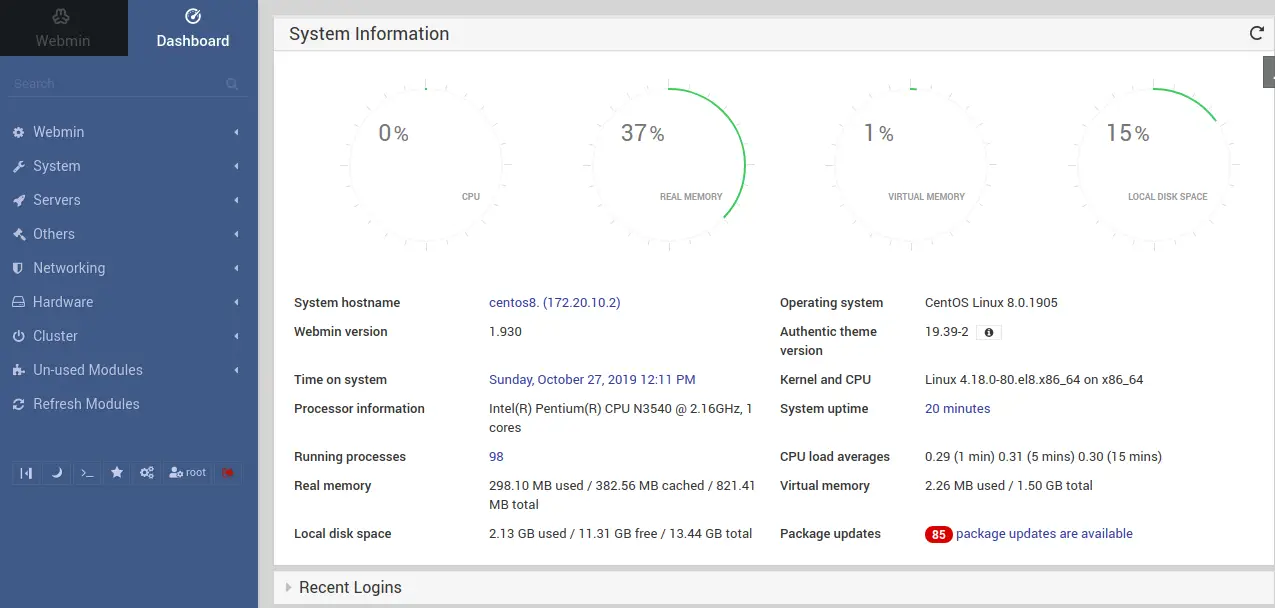
Berikut ini Tampilan panel Webmin :


Saat ini Webmin dapat anda gunakan sesuai dengan kebutuhan anda, semoga bermanfaat.

Cara Memasang Webmin pada CentOS 8

Secara default, SELinux diaktifkan di server CentOS 8. Jadi, Anda harus menonaktifkannya terlebih dahulu. Anda dapat melakukan ini dengan mengedit / etc / selinux / config mengajukan:
nano /etc/selinux/config
 
Buat perubahan berikut:
SELINUX=disabled
Simpan dan tutup file. Kemudian, restart server Anda untuk menerapkan perubahan

Install Webmin dengan RPM

Pertama, Anda harus menginstal dependensi yang diperlukan dengan menjalankan perintah berikut:
dnf install perl perl-Net-SSLeay openssl perl-Encode-Detect
 
Setelah semua dependensi diinstal, unduh paket RPM Webmin dari halaman unduhan Sourceforge dengan perintah berikut:
wget https://prdownloads.sourceforge.net/webadmin/webmin-1.930-1.noarch.rpm
 
Setelah diunduh, jalankan perintah berikut untuk menginstal Webmin:
rpm -ivh webmin-1.930-1.noarch.rpm
 
Anda akan melihat output berikut:
warning: webmin-1.930-1.noarch.rpm: Header V4 DSA/SHA1 Signature, key ID 11f63c51: NOKEY
Verifying...                          ################################# [100%]
Preparing...                          ################################# [100%]
Operating system is CentOS Linux
Updating / installing...
   1:webmin-1.930-1                   ################################# [100%]

Webmin install complete. You can now login to https://centos8:10000/
as root with your root password.
 
Secara default, Webmin berjalan pada port 10000. Anda dapat memeriksa apakah Webmin berjalan atau tidak dengan perintah berikut:
netstat -ant | grep 10000
 
Anda akan melihat output berikut:
tcp        0      0 0.0.0.0:10000           0.0.0.0:*               LISTEN 
 
 Anda juga dapat memeriksa proses Webmin dengan perintah berikut:


ps -ef | grep webmin
 
Anda akan melihat output berikut:
root      2131     1  0 12:29 ?        00:00:00 /usr/bin/perl /usr/libexec/webmin/miniserv.pl /etc/webmin/miniserv.conf
root      2225  6290  0 12:30 pts/0    00:00:00 grep --color=auto webmin

Install Webmin dengan Yum Repository

Anda juga dapat menginstal Webmin dari repositori CentOS Yum. Pertama, buat repositori Webmin dengan perintah berikut:

nano /etc/yum.repos.d/webmin.repo
Tambahkan baris berikut:

[Webmin]
name=Webmin Distribution Neutral
mirrorlist=https://download.webmin.com/download/yum/mirrorlist
enabled=1
Simpan dan tutup file. Kemudian, unduh dan tambahkan kunci penandatanganan repositori dengan perintah berikut:

wget http://www.webmin.com/jcameron-key.asc
rpm --import jcameron-key.asc
Selanjutnya, instal Webmin dengan menjalankan perintah berikut:

dnf install webmin
Setelah instalasi selesai, Anda akan melihat output berikut:

  Installing       : webmin-1.930-1.noarch                                                                                                         2/2 
  Running scriptlet: webmin-1.930-1.noarch                                                                                                         2/2 
Webmin install complete. You can now login to https://centos8:10000/
as root with your root password.

Akses Webmin di Browser

Secara default, Webmin mendengarkan pada port 10000. Jadi Anda harus membuka port Webmin di firewalld. Anda dapat melakukannya dengan perintah berikut:

firewall-cmd --zone=public --add-port=10000/tcp --permanent
firewall-cmd --reload
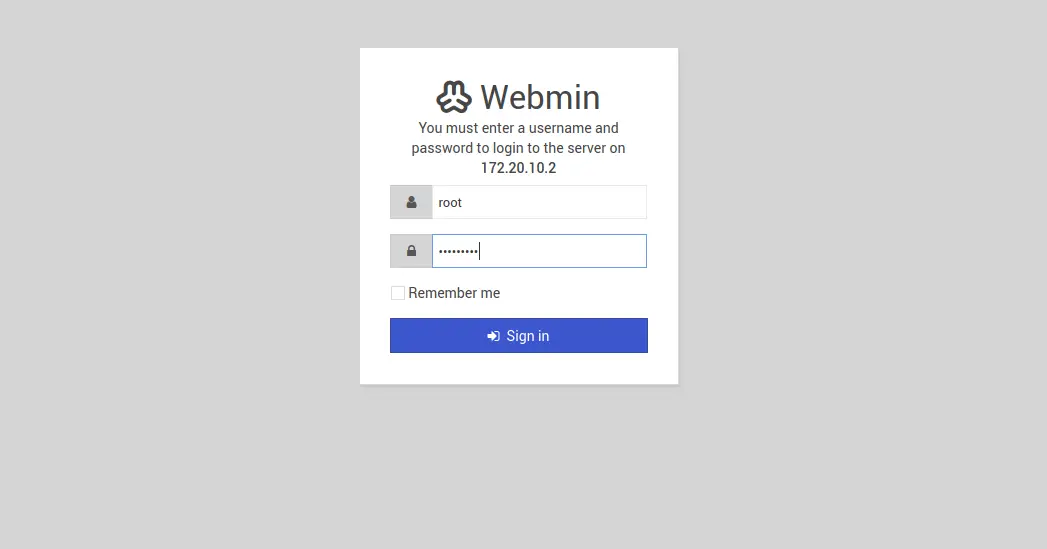
Sekarang, buka browser web Anda dan ketik URL https: // your-server-ip: 10000.
Webmin Login

Berikan pengguna root, kata sandi, dan klik pada Tanda di tombol. Anda harus melihat dasbor Webmin di halaman berikut:
Webmin Dashboard

Dari sini, Anda dapat mengkonfigurasi dan mengelola server CentOS 8 Anda dengan mudah.

Tuesday, December 17, 2019

Cara Setting IP Address di CentOS 8


Untuk setting IP Address di distro Linux CentOS biasanya kita menggunakan Network Scripts. Di CentOS 8, Network Scripts sudah mulai ditinggalkan atau istilahnya deprecated, tapi masih tetap bisa digunakan.

Pengganti Network Scripts untuk setting IP Address di CentOS 8 adalah nmtui (NetworkManager Text User Interface) atau nmcli (NetworkManager Command Line Interface).

Begitu pula dengan Network Service digantikan dengan NetworkManager Service sehingga setelah melakukan setting IP Address, service yang direstart adalah NetworkManager.service.

0.Network Interface

Sebelum melakukan setting IP Address terlebih dahulu kita harus mengetahui nama network interface yang terpasang.

VirtualBox CentOS 8 yang digunakan sebelumnya untuk membuat tutorial Cara Install CentOS 8 Minimal Server menggunakan 2 virtual network adapter:

  1. Virtual network adapter tipe NAT untuk terhubung ke internet
  2. Virtual network adapter tipe Host-only untuk terhubung ke Host-OS

Untuk mengetahui nama network interface sekaligus mengetahui semua network interface yang terpasang di CentOS 8 server yaitu dengan menggunakan perintah ip link.


Cek network interface

Hasil perintahnya ada network interface enp0s3 yang merupakan network adapter tipe NAT dan enp0s8 network adapter Host-only.

IP Address yang akan dipasang

  1. enp0s3: menggunakan Dynamic IP Address (DHCP). IP Address diberikan oleh DHCP server dari virtual network adapter NAT
  2. enp0s8: menggunakan Static IP Address.
    – IP Address = 192.168.100.8
    – Subnet = 255.255.255.0

1.Setting IP Address memakai Network Scripts

Cara pertama yaitu menggunakan Network Scripts, mengubah file ifcfg-* sesuai dengan nama interface. File ini berada di direktori /etc/sysconfig/network-scripts/.

enp0s3

Edit file setting network interface dengan menggunakan vi text editor.

Cara menggunakan vi:
– Tekan i untuk mengubah text
– Tekan ESC lalu ketik :w untuk simpan
– Tekan ESC lalu ketik :q untuk keluar

Network interface enp0s3 menggunakan Dynamic IP Address (DHCP), file setting secara default sudah menggunakan DHCP, lihat opsi BOOTPROTO=dhcp.

Kita cukup mengubah nilai dari opsi ONBOOT menjadi yes yang artinya aktifkan network interface saat boot.


File ifcfg-enp0s3 DHCP

Setelah diubah, simpan, lalu keluar dari vi.


Restart service dari NetworkManager.

Cek apakah enp0s3 sudah memiliki IP Address yang diberikan oleh DHCP server.

Setelah itu ping ke domain internet untuk menguji koneksi internet.


Cek ip addr enp0s3 dan ping ke internet

enp0s3 dengan Static IP Address
Bagaimana jika enp0s3 memakai Static IP Address dan terhubung ke internet.

Buka kembali file setting enp0s3. Tambahkan opsi IPADDR, NETMASK, dan GATEWAY. Ubah juga opsi BOOTPROTO menjadi none.

1


File ifcfg-enp0s3 Static IP

Lalu pasang IP Address DNS Server (DNS resolver) agar bisa mengakses nama domain.

Isi dengan IP Address DNS server, bisa milik ISP atau Public DNS seperti milik Google (8.8.8.8) atau Cloudflare (1.1.1.1).

1


DNS resolver /etc/resolv.conf

Restart service NetworkManager.

Lalu uji ping ke Public IP dan domain.


ping ke internet

enp0s8
Selanjutnya setting IP Address untuk network interface enp0s8.

Tambahkan opsi IPADDR, NETMASK. Ubah juga opsi BOOTPROTO dan ONBOOT


File ifcfg-enp0s8 Static IP

Restart service NetworkManager.

Cek apakah IP Address sudah terpasang di enp0s8.

1


Cek ip addr enp0s8

Selanjutnya lakukan pengujian ping dari Guest OS (192.168.100.8) ke Host OS (192.168.100.100) dan sebaliknya.


ping Host-OS/Guest-OS

2.Setting IP Address memakai nmtui

Selanjutnya cara setting IP Address memakai nmtui.

enp0s3 Dynamic IP Address


Secara default sudah DHCP, IPv4 CONFIGURATION (Automatic).

Untuk berpindah-pindah opsi atau tombol tekan TAB, UP, dan DOWN.


nmtui enp0s3 Dynamic IP

enp0s3 Static IP Address

Buka kembali nmtui.

– IPv4 CONFIGURATION, pilih Manual
– Lalu Show setting IPv4 CONFIGURATION
– Masukkan Addresses, Gateway, dan DNS servers
– Kok netmask tidak ada? Penulisannya memakai CIDR, /24 = 255.255.255.0.
– Lalu OK


nmtui enp0s3 Static IP

Restart service NetworkManager.

Uji kembali dengan ping ke internet.

enp0s8

Buka nmtui untuk setting enp0s8.

– IPv4 CONFIGURATION pilih Manual
– Masukkan Addresses
– Lalu OK


nmtui enp0s8 Static IP

Restart service NetworkManager.

Uji ping dari ke Host OS atau sebaliknya.

3.Setting IP Address memakai nmcli

Selanjutnya cara setting IP Address memakai nmcli.

enp0s3 Dynamic IP Address

Uji ping ke internet.

enp0s3 Static IP Address

Perintah nmcli bisa disingkat

Uji ping ke internet.

enp0s8

Uji ping dari ke Host OS atau sebaliknya.

4.Setting Hostname

SSetting hostname menggunakan nmcli. Hostname diset vbox-centos8.

Setting hostname menggunakan nmtui.


Setting hostname dengan nmtui

Selamat mencoba 🙂


credit : musaamin.web.id